Domain secretaries.de kaufen?
Wir ziehen mit dem Projekt
secretaries.de um.
Sind Sie am Kauf der Domain
secretaries.de interessiert?
domain@kv-gmbh.de · 0541-91531010
Domain secretaries.de kaufen?
Was ist Sperrbildschirm Samsung?
Der Sperrbildschirm von Samsung ist die erste Bildschirmseite, die angezeigt wird, wenn man das Smartphone einschaltet oder aus dem Ruhezustand weckt. Auf dem Sperrbildschirm werden in der Regel Uhrzeit, Datum und Benachrichtigungen angezeigt. Man kann den Sperrbildschirm auch individuell anpassen, zum Beispiel mit einem Hintergrundbild oder Widgets. Um das Smartphone zu entsperren und auf die Inhalte zuzugreifen, muss man den Sperrbildschirm durch eine PIN, ein Muster, einen Fingerabdruck oder eine Gesichtserkennung entsperren. **
Wo ist mein Sperrbildschirm?
Wo ist mein Sperrbildschirm? Hast du möglicherweise dein Telefon verloren oder aus Versehen auf stumm geschaltet? Vielleicht hast du auch eine neue App installiert, die die Einstellungen deines Sperrbildschirms geändert hat. Es könnte auch sein, dass du versehentlich eine neue Bildschirmsperre aktiviert hast. Überprüfe deine Einstellungen und schaue in den Benachrichtigungen nach, ob dort Hinweise auf den Standort deines Sperrbildschirms zu finden sind. **
Ähnliche Suchbegriffe für Sperrbildschirm
Top-Angebote
Produkte zum Begriff Sperrbildschirm:
-
Nießen, Karin: BüroMaterialBüroMaterial , Arbeitsbuch mit Lernsituationen Teil 1 , Batteriemanagementsysteme (BMS) > Batterien, BMS & Brennstoffzellen , Auflage: 5. Auflage 2025, Erscheinungsjahr: 20250428, Titel der Reihe: Bürowelt##, Autoren: Nießen, Karin~Semmelroth-Böhm, Christiane~Keil, Isabell~Weich, Marco~Peters, Markus~Puerling, Elvira~Wigger, Michael~Lorscheid, Stefan~Frings, Sabine~Apel, Olaf~Wurmbach, Peter~Wieland, Lukas~Belke, Bernd, Redaktion: Nießen, Karin~Puerling, Elvira~Apel, Olaf~Peters, Markus, Edition: NED, Auflage: 25005, Auflage/Ausgabe: 5. Auflage 2025, Seitenzahl/Blattzahl: 376, Keyword: Lernsituation; Unterrichtswerke; Kaufmann/Kauffrau Büromanagement/Bürokaufleute, Fachschema: Büromanagement / Berufsbezogenes Schulbuch, Fachkategorie: Berufsausbildung, Warengruppe: HC/Berufsschulbücher, UNSPSC: 49019900, Warenverzeichnis für die Außenhandelsstatistik: 49019900, Länge: 291, Breite: 210, Höhe: 25, Gewicht: 1012, Produktform: Kartoniert, Genre: Schule und Lernen,24,50 €*Versand: 0,00 €Sichere Weiterleitung zum Anbieter
-
Microsoft Exchange Online ArchivierungMicrosoft Exchange Online Archivierung: Produktbeschreibung und Systemanforderungen Microsoft Exchange Online Archivierung: Produktbeschreibung und Systemanforderungen Über Microsoft Exchange Online Archivierung Microsoft Exchange Online Archivierung ist eine leistungsstarke Lösung, die Unternehmen dabei unterstützt, E-Mails und andere Kommunikationsdaten effizient zu archivieren und zu verwalten. Diese cloudbasierte Archivierungslösung bietet eine sichere und zuverlässige Möglichkeit, wichtige Geschäftsdaten aufzubewahren und gleichzeitig die Compliance-Anforderungen zu erfüllen. Hauptmerkmale von Microsoft Exchange Online Archivierung Effiziente Archivierung: Automatisierte Archivierung von E-Mails und Anhängen, um Speicherplatz zu sparen und die Leistung des Postfachs zu verbessern. Such- und Wiederherstellungsfunktionen: Schnelles Auffinden und Wiederherstellen von archivierten Da...39,95 €*Versand: 0,00 €Sichere Weiterleitung zum Anbieter
-
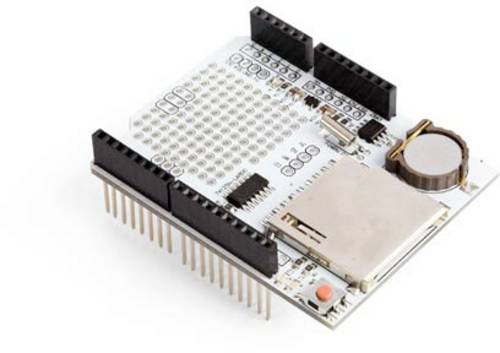
Whadda WPSH202 Arduino-kompatible Daten-Protokollierung des ProtokollsArduino-kompatible Datenprotokollierschild speziell für Arduino konzipiert. Unterstützt FAT16- oder FAT32-Kartenformate. Echtzeituhrmodul hält die Zeit, auch wenn der Arduino ausgeschaltet ist.8,75 €*Versand: 5,95 €Sichere Weiterleitung zum Anbieter



-
Was ist der Sperrbildschirm?
Was ist der Sperrbildschirm? Der Sperrbildschirm ist die erste Ansicht, die auf einem mobilen Gerät oder Computer angezeigt wird, wenn es nicht aktiv verwendet wird. Er dient dazu, das Gerät vor unerwünschtem Zugriff zu schützen, indem eine PIN, ein Passwort oder ein Fingerabdruck erforderlich ist, um es zu entsperren. Auf dem Sperrbildschirm können auch Benachrichtigungen angezeigt werden, ohne dass das Gerät entsperrt werden muss. Der Sperrbildschirm bietet somit eine zusätzliche Sicherheitsebene für persönliche Daten und Informationen. **
-
Was sind Sperrbildschirm Benachrichtigungen?
Sperrbildschirm Benachrichtigungen sind Benachrichtigungen, die auf dem Sperrbildschirm eines Geräts angezeigt werden, ohne dass man das Gerät entsperrt hat. Sie informieren den Benutzer über eingehende Nachrichten, Anrufe, E-Mails oder andere Ereignisse, die seine Aufmerksamkeit erfordern. Diese Benachrichtigungen können personalisiert und konfiguriert werden, um nur bestimmte Informationen anzuzeigen oder bestimmte Apps auszuschließen. Sie ermöglichen es dem Benutzer, wichtige Informationen schnell zu erfassen, ohne das Gerät entsperren zu müssen. **
-
Wo ist der Sperrbildschirm?
Der Sperrbildschirm ist normalerweise die erste Seite, die du siehst, wenn du dein Gerät einschaltest oder entsperrst. Er dient dazu, dein Gerät vor unbefugtem Zugriff zu schützen, indem du einen PIN-Code, ein Muster, einen Fingerabdruck oder ein Gesichtsscanner verwenden musst. Du kannst den Sperrbildschirm in den Einstellungen deines Geräts anpassen, z. B. indem du ein Hintergrundbild auswählst oder Benachrichtigungen aktivierst oder deaktivierst. Wenn du Schwierigkeiten hast, den Sperrbildschirm zu finden, kannst du in den Einstellungen unter dem Punkt "Sicherheit" oder "Bildschirm" nachsehen. **
-
Was bedeutet Sperrbildschirm iPhone?
Der Sperrbildschirm beim iPhone ist die erste Anzeige, die erscheint, wenn du dein Gerät einschaltest oder aus dem Ruhezustand weckst. Auf dem Sperrbildschirm kannst du Benachrichtigungen sehen, die Uhrzeit überprüfen, den Akkustand überprüfen und auf bestimmte Funktionen wie die Kamera oder den Taschenrechner zugreifen, ohne das Gerät entsperren zu müssen. Du kannst auch Benachrichtigungen auf dem Sperrbildschirm anzeigen lassen, um schnell auf wichtige Informationen zuzugreifen. Letztendlich dient der Sperrbildschirm dazu, dein iPhone vor unbefugtem Zugriff zu schützen und dir einen schnellen Überblick über wichtige Informationen zu geben. **


Wie Entsperre ich den Sperrbildschirm?
Um den Sperrbildschirm zu entsperren, musst du je nach Gerät und Einstellungen verschiedene Schritte befolgen. Bei den meisten Smartphones musst du den Bildschirm aktivieren, indem du den Power-Button drückst oder auf den Bildschirm tippst. Anschließend musst du den Bildschirm entsperren, indem du beispielsweise einen PIN-Code, ein Muster, ein Passwort oder deinen Fingerabdruck eingibst. Falls du dein Passwort vergessen hast, kannst du in der Regel über die Option "Passwort vergessen" oder ähnliches eine Wiederherstellung durchführen. Es ist wichtig, dass du dich mit den Einstellungen deines Geräts vertraut machst, um den Sperrbildschirm korrekt zu entsperren. **
Wie aktiviere ich den Sperrbildschirm?
Um den Sperrbildschirm auf deinem Gerät zu aktivieren, musst du zuerst in die Einstellungen deines Geräts gehen. Suche dort nach dem Menüpunkt "Sicherheit" oder "Bildschirmsperre". Wähle dann die gewünschte Art der Bildschirmsperre aus, zum Beispiel PIN, Passwort oder Muster. Aktiviere die Bildschirmsperre, indem du den Anweisungen auf dem Bildschirm folgst. Vergiss nicht, eine sichere Methode zu wählen, um dein Gerät vor unbefugtem Zugriff zu schützen. **
Top-Angebote
Produkte zum Begriff Sperrbildschirm:
-
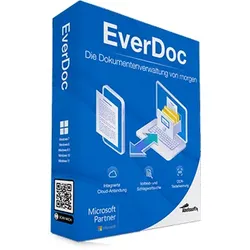
EverDoc 2026 - DokumentenverwaltungNie wieder lange suchen ? setzen Sie auf die Dokumentenverwaltung von morgen Alle Funktionen im Überblick Behält den Überblick EverDoc sorgt für eine klare Struktur: Alle wichtigen Dokumente und Formate (z. B. PDF, DOC, DOCX, XLS, XLSX, RTF, ODT, GIF, PNG, JPG, JPEG und BMP) werden übersichtlich verwaltet. OCR-Texterkennung Dokumente im Bildformat (z. B. JPG, GIF oder BMP) kann EverDoc per OCR-Technologie auslesen. So lassen sich Inhalte gezielt über die Volltextsuche aufspüren. Nie wieder suchen Organisiere Deine Unterlagen ganz einfach nach Datum, Titel oder Schlagwörtern. Wem das nicht genügt, der nutzt die integrierte Volltextsuche. Integrierte Cloud-Anbindung Auf Wunsch erkennt und verwaltet EverDoc auch Dokumente, die bei gängigen Cloud-Anbietern liegen. Zeitsparend Scanne ein Dokument über WIA 2.0 und EverDoc fügt es automatisch Deinem Archiv hinzu. Schnell hinzugefügt ? dank A...19,99 €*Versand: 0,00 €Sichere Weiterleitung zum Anbieter
-
Nießen, Karin: BüroMaterialBüroMaterial , Arbeitsbuch mit Lernsituationen Teil 1 , Batteriemanagementsysteme (BMS) > Batterien, BMS & Brennstoffzellen , Auflage: 5. Auflage 2025, Erscheinungsjahr: 20250428, Titel der Reihe: Bürowelt##, Autoren: Nießen, Karin~Semmelroth-Böhm, Christiane~Keil, Isabell~Weich, Marco~Peters, Markus~Puerling, Elvira~Wigger, Michael~Lorscheid, Stefan~Frings, Sabine~Apel, Olaf~Wurmbach, Peter~Wieland, Lukas~Belke, Bernd, Redaktion: Nießen, Karin~Puerling, Elvira~Apel, Olaf~Peters, Markus, Edition: NED, Auflage: 25005, Auflage/Ausgabe: 5. Auflage 2025, Seitenzahl/Blattzahl: 376, Keyword: Lernsituation; Unterrichtswerke; Kaufmann/Kauffrau Büromanagement/Bürokaufleute, Fachschema: Büromanagement / Berufsbezogenes Schulbuch, Fachkategorie: Berufsausbildung, Warengruppe: HC/Berufsschulbücher, UNSPSC: 49019900, Warenverzeichnis für die Außenhandelsstatistik: 49019900, Länge: 291, Breite: 210, Höhe: 25, Gewicht: 1012, Produktform: Kartoniert, Genre: Schule und Lernen,24,50 €*Versand: 0,00 €Sichere Weiterleitung zum Anbieter
-
Microsoft Exchange Online ArchivierungMicrosoft Exchange Online Archivierung: Produktbeschreibung und Systemanforderungen Microsoft Exchange Online Archivierung: Produktbeschreibung und Systemanforderungen Über Microsoft Exchange Online Archivierung Microsoft Exchange Online Archivierung ist eine leistungsstarke Lösung, die Unternehmen dabei unterstützt, E-Mails und andere Kommunikationsdaten effizient zu archivieren und zu verwalten. Diese cloudbasierte Archivierungslösung bietet eine sichere und zuverlässige Möglichkeit, wichtige Geschäftsdaten aufzubewahren und gleichzeitig die Compliance-Anforderungen zu erfüllen. Hauptmerkmale von Microsoft Exchange Online Archivierung Effiziente Archivierung: Automatisierte Archivierung von E-Mails und Anhängen, um Speicherplatz zu sparen und die Leistung des Postfachs zu verbessern. Such- und Wiederherstellungsfunktionen: Schnelles Auffinden und Wiederherstellen von archivierten Da...39,95 €*Versand: 0,00 €Sichere Weiterleitung zum Anbieter
-
Was ist Sperrbildschirm Samsung?
Der Sperrbildschirm von Samsung ist die erste Bildschirmseite, die angezeigt wird, wenn man das Smartphone einschaltet oder aus dem Ruhezustand weckt. Auf dem Sperrbildschirm werden in der Regel Uhrzeit, Datum und Benachrichtigungen angezeigt. Man kann den Sperrbildschirm auch individuell anpassen, zum Beispiel mit einem Hintergrundbild oder Widgets. Um das Smartphone zu entsperren und auf die Inhalte zuzugreifen, muss man den Sperrbildschirm durch eine PIN, ein Muster, einen Fingerabdruck oder eine Gesichtserkennung entsperren. **
-
Wo ist mein Sperrbildschirm?
Wo ist mein Sperrbildschirm? Hast du möglicherweise dein Telefon verloren oder aus Versehen auf stumm geschaltet? Vielleicht hast du auch eine neue App installiert, die die Einstellungen deines Sperrbildschirms geändert hat. Es könnte auch sein, dass du versehentlich eine neue Bildschirmsperre aktiviert hast. Überprüfe deine Einstellungen und schaue in den Benachrichtigungen nach, ob dort Hinweise auf den Standort deines Sperrbildschirms zu finden sind. **
-
Was ist der Sperrbildschirm?
Was ist der Sperrbildschirm? Der Sperrbildschirm ist die erste Ansicht, die auf einem mobilen Gerät oder Computer angezeigt wird, wenn es nicht aktiv verwendet wird. Er dient dazu, das Gerät vor unerwünschtem Zugriff zu schützen, indem eine PIN, ein Passwort oder ein Fingerabdruck erforderlich ist, um es zu entsperren. Auf dem Sperrbildschirm können auch Benachrichtigungen angezeigt werden, ohne dass das Gerät entsperrt werden muss. Der Sperrbildschirm bietet somit eine zusätzliche Sicherheitsebene für persönliche Daten und Informationen. **
-
Was sind Sperrbildschirm Benachrichtigungen?
Sperrbildschirm Benachrichtigungen sind Benachrichtigungen, die auf dem Sperrbildschirm eines Geräts angezeigt werden, ohne dass man das Gerät entsperrt hat. Sie informieren den Benutzer über eingehende Nachrichten, Anrufe, E-Mails oder andere Ereignisse, die seine Aufmerksamkeit erfordern. Diese Benachrichtigungen können personalisiert und konfiguriert werden, um nur bestimmte Informationen anzuzeigen oder bestimmte Apps auszuschließen. Sie ermöglichen es dem Benutzer, wichtige Informationen schnell zu erfassen, ohne das Gerät entsperren zu müssen. **
Ähnliche Suchbegriffe für Sperrbildschirm
-
Whadda WPSH202 Arduino-kompatible Daten-Protokollierung des ProtokollsArduino-kompatible Datenprotokollierschild speziell für Arduino konzipiert. Unterstützt FAT16- oder FAT32-Kartenformate. Echtzeituhrmodul hält die Zeit, auch wenn der Arduino ausgeschaltet ist.8,75 €*Versand: 5,95 €Sichere Weiterleitung zum Anbieter
-
Microsoft Exchange Online Archivierung (NCE)Microsoft führt neue Exchange Online Archiv-Funktionen für NCE ein Der Exchange Online Archive Dienst von Microsoft erhält bedeutende Neuerungen im Rahmen des New Commerce Experience (NCE) Modells. Als cloudbasierte Archivierungslösung auf Unternehmensniveau unterstützt Exchange Online Archivierung Organisationen effektiv bei Compliance-, gesetzlichen und eDiscovery-Anforderungen. Unternehmen profitieren insbesondere von der unbegrenzten Archivierung und den In-Place Hold Funktionen, die es ermöglichen, alle regulatorischen Vorgaben zu erfüllen. Zusätzlich bietet Microsoft Exchange Online Archive eine automatisch erweiterte Archivierung, die mehr Speicherplatz in Archivpostfächern bis zu einem Maximum von 1,5 TB bereitstellt. Diese leistungsstarke Lösung ist über verschiedene Pläne verfügbar, darunter Exchange Online Plan 1, Microsoft 365 Business Basic & Standard und Office 365 E...37,95 €*Versand: 0,00 €Sichere Weiterleitung zum Anbieter
-
Wo ist der Sperrbildschirm?
Der Sperrbildschirm ist normalerweise die erste Seite, die du siehst, wenn du dein Gerät einschaltest oder entsperrst. Er dient dazu, dein Gerät vor unbefugtem Zugriff zu schützen, indem du einen PIN-Code, ein Muster, einen Fingerabdruck oder ein Gesichtsscanner verwenden musst. Du kannst den Sperrbildschirm in den Einstellungen deines Geräts anpassen, z. B. indem du ein Hintergrundbild auswählst oder Benachrichtigungen aktivierst oder deaktivierst. Wenn du Schwierigkeiten hast, den Sperrbildschirm zu finden, kannst du in den Einstellungen unter dem Punkt "Sicherheit" oder "Bildschirm" nachsehen. **
-
Was bedeutet Sperrbildschirm iPhone?
Der Sperrbildschirm beim iPhone ist die erste Anzeige, die erscheint, wenn du dein Gerät einschaltest oder aus dem Ruhezustand weckst. Auf dem Sperrbildschirm kannst du Benachrichtigungen sehen, die Uhrzeit überprüfen, den Akkustand überprüfen und auf bestimmte Funktionen wie die Kamera oder den Taschenrechner zugreifen, ohne das Gerät entsperren zu müssen. Du kannst auch Benachrichtigungen auf dem Sperrbildschirm anzeigen lassen, um schnell auf wichtige Informationen zuzugreifen. Letztendlich dient der Sperrbildschirm dazu, dein iPhone vor unbefugtem Zugriff zu schützen und dir einen schnellen Überblick über wichtige Informationen zu geben. **
-
Wie Entsperre ich den Sperrbildschirm?
Um den Sperrbildschirm zu entsperren, musst du je nach Gerät und Einstellungen verschiedene Schritte befolgen. Bei den meisten Smartphones musst du den Bildschirm aktivieren, indem du den Power-Button drückst oder auf den Bildschirm tippst. Anschließend musst du den Bildschirm entsperren, indem du beispielsweise einen PIN-Code, ein Muster, ein Passwort oder deinen Fingerabdruck eingibst. Falls du dein Passwort vergessen hast, kannst du in der Regel über die Option "Passwort vergessen" oder ähnliches eine Wiederherstellung durchführen. Es ist wichtig, dass du dich mit den Einstellungen deines Geräts vertraut machst, um den Sperrbildschirm korrekt zu entsperren. **
-
Wie aktiviere ich den Sperrbildschirm?
Um den Sperrbildschirm auf deinem Gerät zu aktivieren, musst du zuerst in die Einstellungen deines Geräts gehen. Suche dort nach dem Menüpunkt "Sicherheit" oder "Bildschirmsperre". Wähle dann die gewünschte Art der Bildschirmsperre aus, zum Beispiel PIN, Passwort oder Muster. Aktiviere die Bildschirmsperre, indem du den Anweisungen auf dem Bildschirm folgst. Vergiss nicht, eine sichere Methode zu wählen, um dein Gerät vor unbefugtem Zugriff zu schützen. **
* Alle Preise verstehen sich inklusive der gesetzlichen Mehrwertsteuer und ggf. zuzüglich Versandkosten. Die Angebotsinformationen basieren auf den Angaben des jeweiligen Shops und werden über automatisierte Prozesse aktualisiert. Eine Aktualisierung in Echtzeit findet nicht statt, so dass es im Einzelfall zu Abweichungen kommen kann. ** Hinweis: Teile dieses Inhalts wurden von KI erstellt.